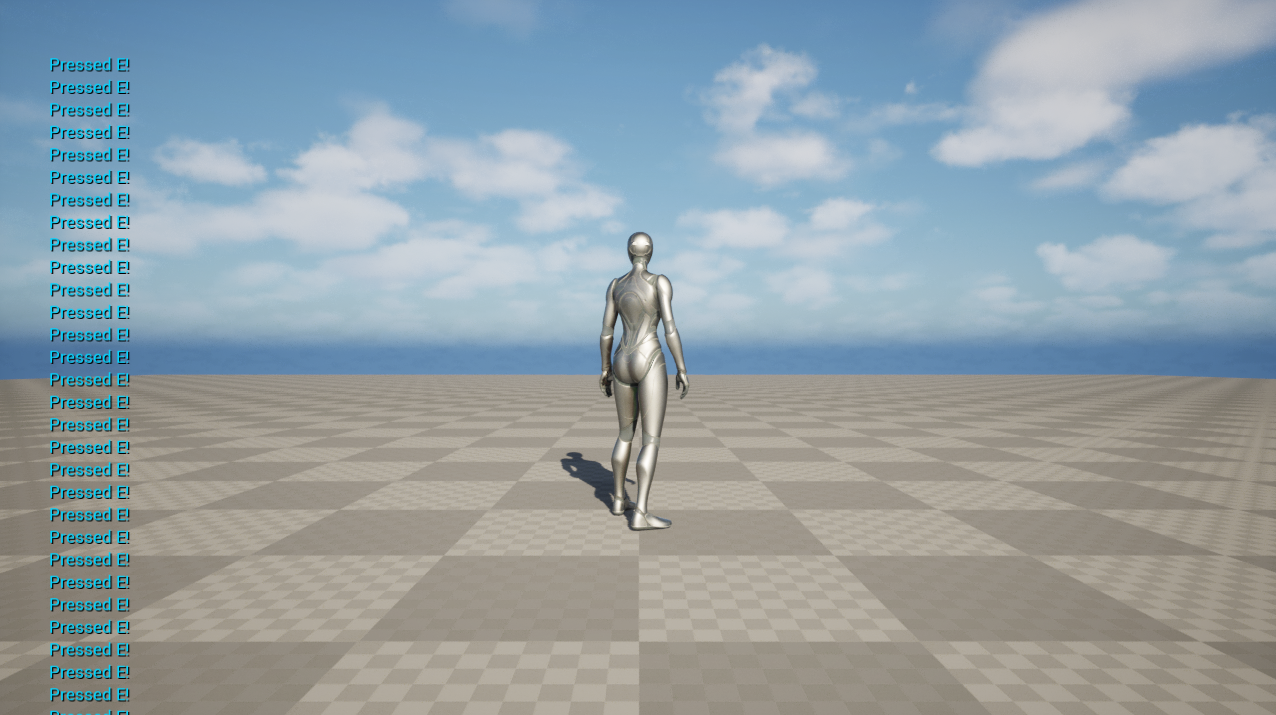
キーボードやコントローラーでの入力設定を作成する方法。
準備したデータ
- Unreal Engineの ThirdPerson テンプレートプロジェクト
- 入力アクション(Input Action)
- 入力マッピングコンテキスト(Input Action Context)
手順
▶ STEP1:入力アクションの作成
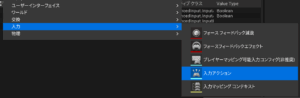
コンテンツブラウザで、右クリック>入力>入力アクションを選択。
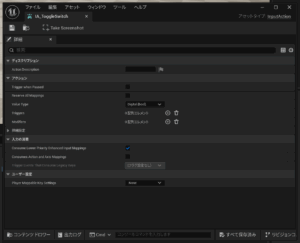
アクションの名前を付ける(例:IA_ToggleSwitch)
設定はそのまま(今回はオンオフだけを検知)。
▶ STEP2:入力マッピングコンテキストの作成
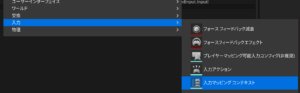
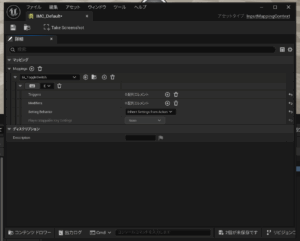
次に、コンテンツブラウザで、右クリック>入力>入力マッピングコンテキストを選択。
作成したファイルを開いてMappingsの横の+をクリック。
STEP1で作成した入力アクションを選択。
反応させたいキーを選択(例:Eキー)。
▶ STEP3:入力マッピングコンテキストを設定
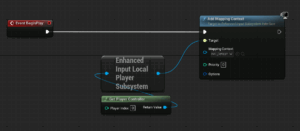
BP_ThirdPersonCharacterのブループリントを開く。
Event Begin Playを追加。
Get Player Contoroller→Enhanced Input Player Subsystem→Add Mapping Contextの順につなぐ
Mapping ContextにSTEP2で作成したファイルを設定。
▶ STEP4:イベントの設定
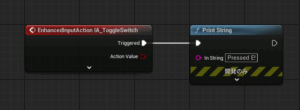
グラフ上で右クリック>入力アクション(IA_ToggleSwitch)を作成。
イベントに動作させたい内容のブループリントを追加。
イベントが出てこない時にはコンパイルされているかをチェック。
▶ STEP5:プレビューで確認
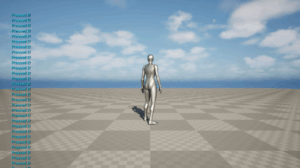
プレイボタンでプレビューを開始。
Eキーを押すると先ほどのPrintStringで設定した文字列が表示されます。
まとめ
- 入力アクションで何をしたいかを定義。
- 入力マッピングコンテキストで反応させるキーを設定。
- ブループリントで動作させる内容を設定。
コメント